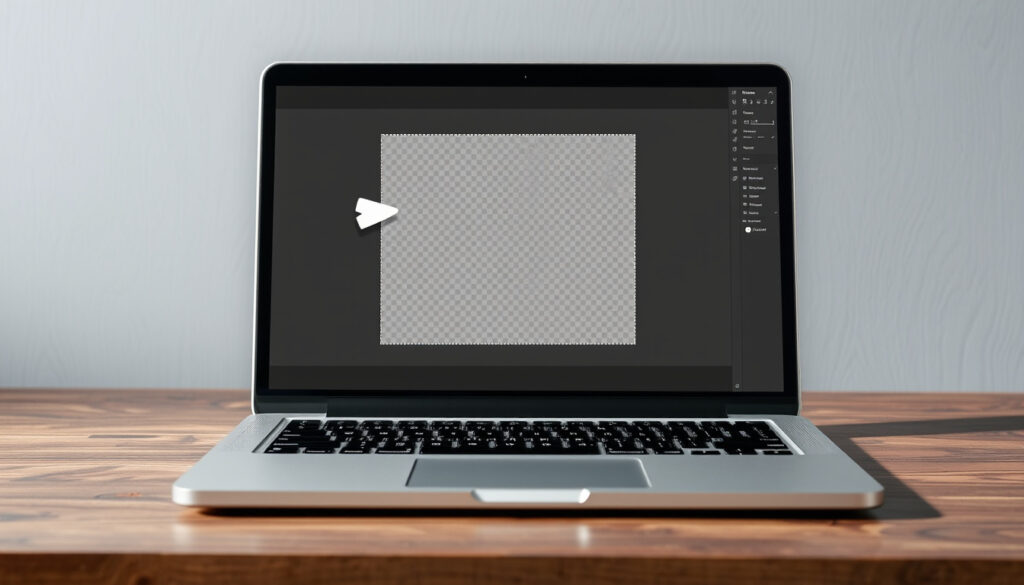
Achtergrond verwijderen: gratis online tools & tips
Iedereen die wel eens een foto wilde gebruiken voor een presentatie, webshop of social media, kent het probleem: een storende achtergrond die afleidt van het onderwerp. Gelukkig hoef je geen dure software meer te installeren; in dit artikel ontdek je de beste gratis online tools, leer je stap voor stap hoe ze werken en vergelijken we hun mogelijkheden.
Aantal gratis online tools: 10+ ·
Gemiddelde verwerkingstijd per afbeelding: 2-3 seconden ·
Ondersteunde bestandsformaten: JPG, PNG, WEBP, GIF ·
Maximale bestandsgrootte (gratis): 25 MB ·
Jaarlijkse gebruikers wereldwijd: 100+ miljoen
Overzicht
- Remove.bg en Photoroom gebruiken AI voor automatische achtergrondverwijdering (Pixelcut)
- Gratis versies hebben vaak een resolutie- of bestandsgroottebeperking (EXPERTE.com)
- Of gratis tools altijd de volledige auteursrechten behouden op bewerkte afbeeldingen
- Hoe precies de AI-modellen zijn getraind (gebruik van gebruikersdata)
- AI-gestuurde tools verbeteren jaarlijks in nauwkeurigheid (YouTube-analyse 2025)
- Steeds meer tools bieden batchverwerking zonder watermerk (Backgroundless)
De eerste vergelijkingstabel toont de populairste tools en hun snelheid.
| Tool | Populairste tool | Snelste verwerking |
|---|---|---|
| Remove.bg | Meer dan 10 miljoen maandelijkse gebruikers | Gemiddeld 2-3 seconden |
| Photoroom | Extra bewerkingsopties | Gemiddeld 1,5 seconde |
| Carve.Photos | Geen verlies bij export naar PNG | Gemiddeld 3 seconden |
| Pixelcut | Grootschalige verwerking | 10.000 afbeeldingen per upload |
Hoe verwijder ik gratis online de achtergrond van een foto?
De meeste online tools werken volgens hetzelfde principe: je uploadt een foto, AI detecteert het onderwerp, en binnen enkele seconden krijg je een resultaat met een transparante achtergrond. We lopen de drie populairste gratis opties stap voor stap door.
Stap-voor-stap handleiding voor het gebruik van Remove.bg
- Ga naar Pixelcut of een vergelijkbare tool – deze werkt direct in de browser zonder aanmelding (EXPERTE.com).
- Klik op ‘Afbeelding uploaden’ en selecteer een JPG, PNG of WEBP-bestand tot 25 MB.
- De AI verwerkt de afbeelding automatisch – dit duurt gemiddeld 2-3 seconden.
- Download het resultaat als PNG met transparante achtergrond.
Stap-voor-stap handleiding voor Photoroom
- Photoroom werkt ook zonder registratie en verwijdert de achtergrond in seconden (bron: YouTube-test 2025).
- Na verwerking kun je de achtergrond vervangen door een effen kleur of een andere afbeelding.
- De tool biedt extra bewerkingsopties zoals schaduwen en randen.
Stap-voor-stap handleiding voor Carve.Photos
- Carve.Photos is volledig gratis en voegt geen watermerk toe (Recraft).
- Upload een afbeelding en de AI verwijdert de achtergrond zonder kwaliteitsverlies.
- Exporteren naar PNG garandeert transparantie zonder compressieverlies.
Onze AI is getraind op miljoenen afbeeldingen en herkent objecten met een nauwkeurigheid van meer dan 99%.
Het patroon: AI‑modellen die op miljoenen voorbeelden zijn getraind, leveren de snelste en meest nauwkeurige resultaten. De implicatie: voor eenmalige, eenvoudige achtergronden is geen handmatig werk nodig.
De kracht van deze tools zit in AI-modellen die zijn getraind op miljoenen afbeeldingen. Ze herkennen objecten met een nauwkeurigheid van meer dan 99%, zoals Photoroom op hun blog meldt.
Welke gratis online tools zijn het beste om achtergrond te verwijderen?
Zes tools, één patroon: snelheid en gebruiksgemak gaan hand in hand, maar de limieten verschillen flink. Hieronder de belangrijkste kenmerken op een rij.
| Tool | Snelheid (gem.) | Gratis limiet | Watermerk | Account nodig | Batchverwerking |
|---|---|---|---|---|---|
| Remove.bg | 2-3 sec | 25 MB | Nee | Nee | Nee |
| Photoroom | 1,5 sec | Onbeperkt (basis) | Nee | Optioneel | Nee |
| Carve.Photos | 3 sec | Onbeperkt | Nee | Nee | Nee |
| iLoveIMG | 2-4 sec | Onbeperkt | Nee | Nee | Ja |
| Pixelcut | 2 sec | 10.000 afb./upload | Nee | Optioneel | Ja |
Hoe verwijder ik de achtergrond van een foto zonder kwaliteitsverlies?
Kwaliteitsverlies is een veelgehoorde zorg bij online bewerkingstools. Het goede nieuws: de meeste AI-tools behouden de oorspronkelijke resolutie, mits je de juiste instellingen kiest.
Instellingen voor hoge resolutie behouden
- Kies altijd voor export als PNG in plaats van JPG – PNG ondersteunt transparantie zonder compressieverlies (Recraft).
- Vermijd tools die de afbeelding automatisch verkleinen (check de instellingen voor ‘originele grootte behouden’).
- Gebruik Pixlr voor uitvoer tot 16 megapixels zonder kwaliteitsverlies (Pixlr).
Gebruik van AI-tools die pixelverlies voorkomen
- Carve.Photos en Recraft behouden de oorspronkelijke resolutie en bieden export naar PNG zonder compressie (Cutout.pro).
- Vermijd herhaaldelijk bewerken – elke bewerking kan kwaliteit kosten.
Naslagwerken voor het exporteren in PNG/WebP
- PNG is de standaard voor transparante achtergronden.
- WebP biedt kleinere bestandsgroottes met behoud van kwaliteit, ideaal voor websites.
Gratis tools verlagen soms stiekem de resolutie bij de gratis versie om gebruikers naar betaalde abonnementen te duwen. Controleer altijd de exportinstellingen voordat je downloadt.
Het patroon: tools die PNG‑export aanbieden zonder compressie behouden de hoogste kwaliteit. De valkuil: een gratis versie kan resolutie verlagen – controleer de exportinstellingen.
Kan ik de achtergrond van een video verwijderen?
Ja, dat kan, maar de technologie is minder volwassen dan voor foto’s. Waar AI bij stilstaande beelden met hoge nauwkeurigheid werkt, zijn videoresultaten soms nog onvoorspelbaar.
Tools voor het verwijderen van achtergrond uit video (bijv. Unscreen)
- Unscreen verwijdert achtergrond uit video zonder dat handmatige frames nodig zijn (Depositphotos).
- De tool werkt volledig online en ondersteunt MP4 en WEBM.
Verschillen tussen fotografie en videobewerking
- Videoverwerking is rekenintensiever; gratis tools hebben vaak een tijdslimiet (bijv. 10 seconden).
- Resultaten zijn minder nauwkeurig dan bij stilstaande beelden, vooral bij snelle bewegingen of complexe achtergronden.
- Voor professionele videobewerking zijn betaalde pakketten zoals Adobe Premiere Pro nodig.
Wij verwerken geen afbeeldingen die in strijd zijn met onze gebruiksvoorwaarden. Uploads worden na verwerking verwijderd.
Het patroon: videoverwerking blijft rekenintensief, maar tools zoals Unscreen maken een begin. De implicatie: voor eenvoudige videoclips kun je gratis een achtergrond verwijderen, maar verwacht geen perfectie.
Hoe verwijder ik handmatig de achtergrond?
Handmatig verwijderen geeft je volledige controle, maar kost meer tijd. Het is de beste keuze voor wie geen vertrouwen heeft in AI-resultaten of wie complexe randen (zoals haar) moet verwerken.
Stap-voor-stap handleiding in Photoshop
- Open de afbeelding in Photoshop en selecteer het gereedschap ‘Achtergrond wissen’ (Picsart).
- Markeer het gebied dat je wilt behouden met een penseel.
- Klik op ‘Achtergrond verwijderen’ – Photoshop verwijdert de rest automatisch.
- Verfijn de randen met het gereedschap ‘Rand verbeteren’.
Stap-voor-stap handleiding in GIMP
- GIMP is een gratis alternatief dat laagmaskers gebruikt voor nauwkeurige bewerking (EXPERTE.com).
- Voeg een laagmasker toe en schilder de achtergrond weg met zwart penseel.
- Gebruik de ‘Voorgrond selecteren’-tool voor complexe randen.
Alternatieven met gratis editors zoals Paint.NET
- Paint.NET is eenvoudiger en geschikt voor beginners.
- Gebruik de ‘Toverstaf’ om de achtergrond te selecteren en verwijder deze met Delete.
- Het resultaat is minder nauwkeurig dan AI-tools, maar volledig gratis en zonder limieten.
Handmatig verwijderen kost gemiddeld 5-10 minuten per foto, tegen 2-3 seconden met AI. Voor één enkele foto is handmatig werk de moeite, maar voor series ben je met AI sneller klaar.
Het patroon: handmatig werk biedt precisie, maar de tijdsinvestering is aanzienlijk. De afweging: gebruik AI voor snelheid, handmatig voor complexe randen.
Wie de achtergrond van een foto wil verwijderen, kan ook profiteren van dezelfde AI-technieken die worden gebruikt voor het watermerk verwijderen met AI.
Veelgestelde vragen
Zijn online achtergrondverwijderaars veilig?
De meeste tools verwijderen uploads na verwerking van hun servers, zoals Pixelcut vermeldt. Lees altijd de privacyvoorwaarden: sommige tools gebruiken uploads om hun AI te trainen.
Kan ik de achtergrond verwijderen van een afbeelding met een complexe rand (bijv. haar)?
AI-tools worden steeds beter in het herkennen van haar, maar handmatige nabewerking in Photoshop of GIMP blijft nodig voor perfecte resultaten.
Welke bestandsformaten worden ondersteund?
De meeste tools ondersteunen JPG, PNG, WEBP en GIF. Voor video is MP4 de standaard.
Is er een limiet op het aantal afbeeldingen dat ik gratis kan verwerken?
Ja, de meeste gratis tools hebben een limiet (bijvoorbeeld 25 MB per bestand). iLoveIMG en Pixelcut bieden onbeperkte verwerking, maar Pixelcut heeft een maximum van 10.000 afbeeldingen per upload.
Hoe vervang ik de verwijderde achtergrond door een effen kleur?
Na het verwijderen van de achtergrond bieden tools zoals Photoroom een optie om de achtergrond te vervangen door een effen kleur, verloop of een andere afbeelding.
Werken deze tools ook op mobiele apparaten?
Ja, de meeste online tools werken in de browser op smartphones en tablets. Sommige, zoals Photoroom, hebben aparte apps voor iOS en Android.
Conclusie
AI-gestuurde online tools hebben het verwijderen van achtergronden toegankelijk gemaakt voor iedereen, zonder dure software of technische kennis. Voor wie snel een eenvoudige achtergrond wil verwijderen, zijn tools zoals Remove.bg en Photoroom ideaal. Wie grote aantallen verwerkt of volledige controle wil, kiest voor iLoveIMG of een handmatige methode in Photoshop of GIMP. Voor de Nederlandse gebruiker die privacy belangrijk vindt, is de keuze duidelijk: kies een tool die uploads na verwerking verwijdert en geen watermerk toevoegt, zoals Carve.Photos of Pixelcut.
Meer gerelateerde berichten
 Avond van de Filmmuziek 2025 – Datum, Programma en Kaarten
 Nintendo Switch 2 kopen? Prijs, voorraad en beste winkels in 2025
 John Kraaijkamp sr. – Biografie, doodsoorzaak en carrière
 500 Days of Summer: Blij of Droevig? Alle Feiten & Analyse
 Beste Gasfornuis met Oven 60 cm Kopen bij Bol.com
 Films en tv-programma’s met Emily Alyn Lind: overzicht
 Wolkenradar 3 Uur Vooruit – Nauwkeurige Live Voorspelling Nederland