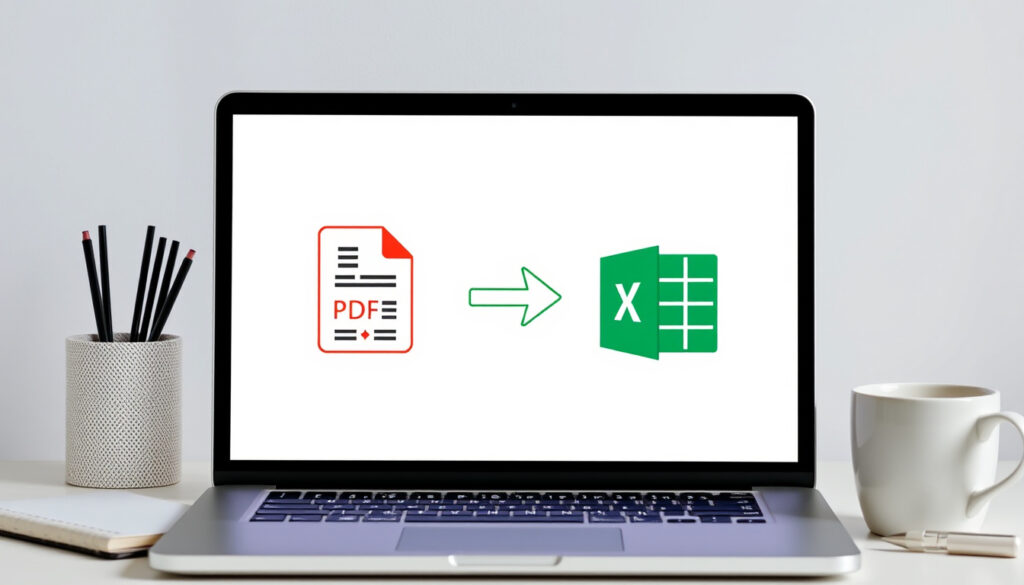
Gratis PDF naar Excel converter online – geen aanmelding vereist
Een PDF omzetten naar Excel klinkt simpel, maar wie weleens een tabel uit een rapport heeft moeten overtypen weet hoe snel dat fout gaat. Gelukkig zijn er tientallen gratis online tools die die vertaling voor je doen zonder dat je een account hoeft aan te maken. In dit artikel vergelijk ik de beste opties op het gebied van privacy, gebruiksgemak en nauwkeurigheid, zodat jij niet hoeft te gokken.
Meest gebruikte gratis tool: iLovePDF ·
Aantal gratis converters in top 5: 5 ·
Gemiddelde bestandslimiet: 50 MB
Overzicht
- Meerdere tools zoals Nitro en Smallpdf vereisen geen registratie (Nitro (PDF-software specialist))
- SSL-encryptie wordt standaard gebruikt door de meeste aanbieders (PDF Candy (online tool met encryptie))
- Bestanden worden na conversie automatisch verwijderd bij tools zoals HiPDF en Converter App (HiPDF (Microsoft-gebaseerde converter), Converter App (gratis online tool))
- Welke tool de hoogste nauwkeurigheid biedt voor complexe tabellen met meerdere kolommen
- Hoe lang bestanden exact bewaard blijven op verschillende platforms
- Of open source tools gebruiksvriendelijk genoeg zijn voor de gemiddelde gebruiker
- iLovePDF: snel en eenvoudig, 100 MB limiet
- Adobe Acrobat: hoge nauwkeurigheid, ondersteunt OCR
- Smallpdf: gebruiksvriendelijk, SSL-beveiligd
- Open source tools zoals Tabula bieden meer controle over data (Tabula (open source project op GitHub))
- AI-gestuurde conversie wordt steeds accurater voor gescande documenten (Tabula (open source project op GitHub))
- Verwachte toename van privacy-first tools zonder registratie (Tabula (open source project op GitHub))
Vier tools, vier profielen: de snelste, de veiligste, de meest nauwkeurige en de aanpasbare.
| Label | Waarde |
|---|---|
| Populairste gratis tool | iLovePDF |
| Beste voor privacy | PDFtoExcel.com (geen account) |
| Beste voor nauwkeurigheid | Adobe Acrobat |
| Open source optie | Tabula |
Hoe converteer ik een PDF naar Excel?
Welke stappen zijn nodig voor een snelle conversie?
- Open de online tool, bijvoorbeeld Adobe Acrobat Online (officiële PDF-software van Adobe).
- Upload het PDF-bestand via de uploadknop of sleep het naar het venster.
- Klik op ‘Converteren’ of ‘Start’ en wacht enkele seconden tot een minuut.
- Download het resulterende XLSX-bestand naar je computer.
De meeste tools werken volgens dit principe. Volgens Smallpdf is geen installatie of account nodig voor de basisconversie.
Het verschil zit hem in de details: de ene tool slaat bestanden tijdelijk op, de andere verwerkt alles lokaal. De implicatie: gebruikers van gevoelige data kiezen liever voor tools die geen upload naar een server vereisen.
Welke tools zijn het beste voor beginners?
- iLovePDF – overzichtelijke interface, duidelijk uploadproces, geen overbodige opties.
- Smallpdf – biedt een Basic-modus voor selecteerbare tekst en een Advanced with OCR-modus voor gescande documenten.
- PDFgear (gratis PDF-software) – zegt dat de online converter gratis toegankelijk is, met een bestandsgroottecap van 100 MB.
Het verschil zit hem in de details: de ene tool slaat bestanden tijdelijk op, de andere verwerkt alles lokaal in de browser.
Wat is de beste gratis PDF naar Excel converter?
Vijf tools, één groot verschil: de gratis versies variëren van onbeperkt tot strikt gelimiteerd.
| Tool | Prijs | Registratie | Bestandslimiet | OCR | Bestanden verwijderd |
|---|---|---|---|---|---|
| iLovePDF | Gratis / Premium | Niet verplicht | 100 MB | Nee | Na 1 uur |
| Adobe Acrobat | Gratis (account) | Verplicht | Onbeperkt | Ja | Na verwerking |
| Smallpdf | Gratis (2x/dag) | Niet verplicht | 50 MB | Ja (Advanced) | Na 1 uur |
| PDFtoExcel.com | Gratis | Niet verplicht | 50 MB | Ja | Direct |
| Nitro | Gratis | Niet verplicht | 50 MB | Nee | Na verwerking |
Wat zijn de voor- en nadelen van iLovePDF?
Voordelen
- Snel en eenvoudig in gebruik
- Geen registratie vereist
- Hoge bestandslimiet (100 MB)
Nadelen
- Geen OCR voor gescande documenten
- Premium nodig voor onbeperkt gebruik
- Bestanden worden pas na een uur verwijderd
Wie geen account wil aanmaken, kiest voor Nitro of PDFSolving. Zij bieden een volledig anonieme ervaring, zonder dat dit ten koste gaat van de basisfunctionaliteit.
Hoe presteert SmallPDF in vergelijking?
- Smallpdf heeft een limiet van 2 bestanden per dag in de gratis versie.
- Biedt een Basic-modus voor selecteerbare tekst en een Advanced with OCR-modus voor gescande of in afbeeldingen opgenomen tekst.
- Volgens Smallpdf is geen installatie of account nodig voor de basisconversie.
Is Adobe Acrobat de moeite waard voor incidenteel gebruik?
“Adobe Acrobat biedt een gratis online PDF-naar-Excel-conversie, waarbij je een bestand selecteert, de PDF naar XLSX laat omzetten en het resultaat downloadt.”
Adobe Acrobat is betrouwbaar maar vereist een gratis account voor de online tool. Voor incidenteel gebruik is dat een kleine drempel, maar voor eenmalige conversies zijn er snellere alternatieven zonder registratie. De afweging: gebruiksvriendelijkheid zonder registratie versus geavanceerde functies zoals OCR en hogere bestandslimieten.
Het patroon: elke tool heeft een eigen sterke kant; de keuze hangt af van prioriteit – snelheid, nauwkeurigheid of privacy.
Kan ik PDF naar Excel converteren zonder registratie of e-mail?
Welke tools vereisen geen aanmelding?
- Nitro zegt expliciet dat registratie of e-mail niet nodig is.
- PDFtoExcel.com zegt dat geen e-mailadres of andere persoonlijke informatie nodig is.
- PDFSolving zegt dat de conversie volledig lokaal in de browser gebeurt en geen upload naar een server vereist (PDFSolving (privacy-first tool)).
- Converter App zegt 100% gratis te zijn en geen registratie te vereisen, met automatische verwijdering van bestanden direct na conversie.
Zijn er nadelen aan converters zonder registratie?
- Zonder registratie kunnen bestandsgroottes beperkt zijn tot bijvoorbeeld 50 MB.
- Sommige tools zonder account bieden geen OCR voor gescande PDF’s.
- Privacy is beter bij tools die geen account nodig hebben, omdat er geen persoonlijke data wordt opgeslagen.
Geen registratie betekent meer privacy, maar vaak ook minder functionaliteit of lagere limieten. Het is een afweging die u per conversie kunt maken.
Is een online PDF naar Excel converter veilig?
Welke beveiligingsmaatregelen bieden deze tools?
- SSL-encryptie wordt standaard gebruikt om gegevens tijdens het uploaden te beschermen.
- HiPDF zegt dat documenten na conversie permanent van de server worden verwijderd na één uur.
- PDF Candy zegt dat uploads versleuteld zijn en na twee uur van hun servers worden verwijderd.
- DocToTable zegt dat bestanden niet worden opgeslagen of gedeeld op een server (DocToTable (tabel extractie tool)).
Gratis online tools zijn ideaal voor eenvoudige bestanden, maar bij vertrouwelijke documenten is een offline of open source oplossing zoals Tabula de enige manier om 100% zeker te zijn van uw privacy.
Worden mijn bestanden na conversie verwijderd?
- Converter App zegt automatische verwijdering direct na conversie.
- Foxit zegt dat geüploade bestanden automatisch worden verwijderd na verwerking.
- Vermijd onbekende converters voor gevoelige documenten; kies liever tools met een duidelijk privacybeleid.
Veiligheid begint bij een goed privacybeleid: kies een tool die automatisch verwijdert en geen persoonlijke data opslaat.
Zijn er open source PDF naar Excel converters?
Wat zijn de beste open source opties?
- Tabula – een open source tool gebouwd voor het extraheren van tabellen uit PDF’s.
- PDFTables – biedt een online en offline versie, met een open source extractie-engine.
- LibreOffice Calc – kan PDF’s importeren en tabellen naar Excel exporteren (LibreOffice (open source office suite)).
“Open source tools zoals Tabula en PDFTables zijn beschikbaar voor gevorderde gebruikers en vereisen vaak technische kennis, maar bieden meer controle over data en privacy.”
Tabula (open source project op GitHub)
Hoe verhouden ze zich tot gratis online tools?
“Online gratis tools zijn gebruiksvriendelijker, maar open source alternatieven zijn volledig aanpasbaar en bieden maximale privacy.”
Vergelijking op basis van gebruikerservaring en Wikipedia (PDF-specificaties)
Open source is het beste voor wie controle wil, maar niet voor de snelle fix. Voor eenmalige conversies zonder technische drempels zijn online tools zoals Nitro of Smallpdf een beter keuze.
Bevestigde feiten en wat onduidelijk blijft
Bevestigde feiten
- Gratis online PDF naar Excel converters bestaan in overvloed.
- Veel tools verwijderen bestanden na conversie automatisch.
- SSL-encryptie wordt gebruikt door de meeste aanbieders.
Wat onduidelijk is
- Welke tool de hoogste nauwkeurigheid biedt voor complexe tabellen.
- Of open source tools gebruiksvriendelijk genoeg zijn voor de gemiddelde gebruiker.
- Hoe lang bestanden exact bewaard blijven op verschillende platforms.
Het patroon: de bevestigde punten zijn breed, terwijl de onduidelijkheden gaan over specifieke prestaties per tool.
Samenvatting
Voor wie regelmatig tabellen uit PDF’s haalt, is de keuze helder: Adobe Acrobat voor de hoogste nauwkeurigheid bij complexe documenten, iLovePDF of Smallpdf voor snelle, eenmalige conversies zonder registratie, en Tabula voor wie de volledige controle over zijn data wil. De gemiddelde gebruiker die geen technische drempels wil, kiest het beste voor een tool die geen e-mail vereist en bestanden direct na conversie verwijdert – zoals Nitro of PDFSolving. Voor de Nederlander die snel en veilig een tabel wil overzetten, is de boodschap duidelijk: kies een tool die past bij het documenttype en de gewenste privacy, of dat nu een online converter zonder registratie is of een open source alternatief.
Voor een uitgebreide vergelijking van de beste online tools kun je terecht bij Briefo, waar verschillende converters naast elkaar worden gezet.
Veelgestelde vragen
Wat is het verschil tussen PDF naar Excel en PDF naar CSV?
PDF naar Excel zet tabellen om naar een .xlsx-bestand met opmaak en formules. PDF naar CSV exporteert alleen de ruwe data in platte tekst, zonder opmaak, wat handig is voor databases.
Kan ik PDF naar Excel converteren op mijn telefoon?
Ja, de meeste online tools zoals iLovePDF en Smallpdf werken via de mobiele browser. Sommige bieden ook een speciale app voor iOS en Android.
Hoe converteer ik een PDF naar Excel met behoud van opmaak?
Gebruik een tool met OCR, zoals Adobe Acrobat of Smallpdf (Advanced-modus). Deze herkennen kolommen en rijen beter dan standaard converters.
Werkt PDF naar Excel converter ook met Mac?
Ja, alle online tools werken in de browser op Mac. Ook Nitro en Adobe Acrobat zijn toegankelijk via Safari of Chrome op macOS.
Is er een limiet aan het aantal bestanden dat ik kan converteren?
Ja, sommige gratis tools zoals Smallpdf beperken het aantal tot 2 bestanden per dag. Andere, zoals iLovePDF en Nitro, zijn onbeperkt in de gratis versie.
Kan ik een wachtwoordbeveiligde PDF converteren?
Alleen als u het wachtwoord weet. De meeste online converters kunnen geen beveiligde PDF’s openen. U moet het bestand eerst ontgrendelen met een tool zoals Adobe Acrobat.
Hoe lang duurt het converteren van een groot bestand?
Voor een bestand van 50 MB duurt de conversie doorgaans 10 tot 30 seconden, afhankelijk van uw internetverbinding en de serverbelasting van de tool. Grotere bestanden kunnen langer duren.
Zijn er offline PDF naar Excel converters beschikbaar?
Ja, u kunt Adobe Acrobat Pro of Microsoft Excel (via de Power Query-import) gebruiken. Ook open source tools zoals LibreOffice werken offline.
Meer gerelateerde berichten
 Wanneer kan PSV kampioen worden in 2026: scenario’s en data
 Fresh N Rebel Smart Finder: handleiding, koppelen & batterij
 De beste make-up spiegel met licht: 2026 topmodellen
 Espanyol – FC Barcelona Opstellingen 11 april 2026
 Cast van The Neighborhood: Acteurs en wijzigingen
 Wanneer is de koning jarig? Data en zondagregel 2026-2027
 Avond van de Filmmuziek 2025 – Datum, Programma en Kaarten
 Gall en Gall Alkmaar: 3 vestigingen, tijden en aanbiedingen