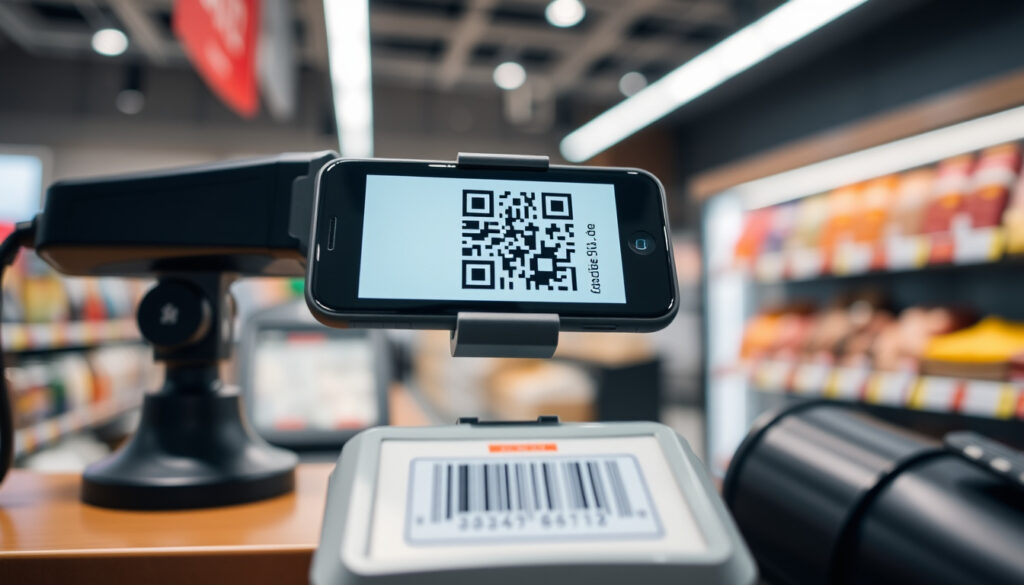
Jouw QR-code tonen aan de scanner: complete gids met tips
Iets simpels als het tonen van een QR-code aan een scanner lijkt vanzelfsprekend, maar in de praktijk gaat het vaak mis. Of je nu een digitaal ticket, een betaalverzoek of een inlogcode probeert te scannen, de manier waarop je de code presenteert bepaalt of de scanner hem pakt. In deze gids lees je hoe je jouw QR-code feilloos toont, test en controleert – op elk apparaat.
QR-scanner Android: Ingebouwd in Camera-app (Android.com) ·
QR-scanner Apple: Ingebouwd in Camera-app (Apple Support) ·
Online scanner: Gratis en zonder app (QRscanner.org)
Overzicht
- QR-codes kunnen worden gescand met een smartphonecamera (Android.com)
- Apple apparaten hebben een ingebouwde Code Scanner in de Camera-app (Apple Support)
- Of alle gratis online scanners veilig zijn (QRscanner.org)
- Of QR-codes altijd correct worden gelezen bij weinig licht (YouTube-gids)
- QR-scannen is sinds Android 10 standaard beschikbaar (Android.com)
- Apple introduceerde QR-scannen in iOS 11 (2017) (Apple Support)
- Online QR-scanners groeien in populariteit, zonder app-installatie (QRscanner.org)
- Nieuwe functies zoals Circle to Search maken scannen nog makkelijker (Android.com)
Hieronder een overzicht van de belangrijkste QR-scanners en hun kenmerken.
| Kenmerk | Waarde | Bron |
|---|---|---|
| QR-scanner op Android | Ingebouwd in Camera-app en Quick Settings | Android.com |
| QR-scanner op Apple | Ingebouwd in Camera-app en Code Scanner | Apple Support |
| Online QR-scanners | Gratis, zonder app, via webcam of upload | DNSChecker |
Hoe toon je jouw QR-code aan de scanner?
De juiste afstand en hoek
- Houd de QR-code op een vlakke ondergrond of scherm, volledig in beeld. Uit onderzoek blijkt dat scanners het beste werken op een afstand van 10–30 cm (YouTube-uitleg over desktop QR-scannen).
- Zorg dat de code recht voor de scanner ligt – een hoek groter dan 45° kan het uitlezen verstoren.
Helderheid en contrast optimaliseren
- Een donkere achtergrond of te weinig contrast maakt het voor de scanner lastig om de zwarte modulepatronen te herkennen. Verhoog de schermhelderheid naar minimaal 70%.
- Vermijd reflecties van lampen of zonlicht: draai het scherm lichtjes weg of gebruik een matte screenprotector (YouTube – QR-code werkt niet op Android).
Veelvoorkomende fouten vermijden
- Niet inzoomen op de QR-code – de scanner heeft het volledige patroon nodig, inclusief de drie positiemarkeringen.
- Maak de code niet te klein; een minimale grootte van 2×2 cm is aanbevolen. Dit geldt vooral voor QR-codes met veel data (The QR Code Generator – scaninstructies).
Een QR-code die te klein of te scheef wordt getoond, kan niet worden uitgelezen. De scanner moet alle 25 tot 177 modules in één keer kunnen zien. Te vaak proberen gebruikers de code te ‘helpen’ door in te zoomen, maar dat schaadt juist de scan.
Het patroon is simpel: houd de code stil en vlak, en de lezer doet de rest. Wie deze basisregels volgt, verhoogt de slagingskans enorm.
Kortom: door de QR-code vlak en goed belicht te presenteren, minimaliseer je de kans op scanfouten. Gebruikers die deze basisregels volgen, verhogen de slagingskans aanzienlijk.
Hoe test je een QR-code online?
Gebruik een online QR-code scanner
- Online scanners zoals DNSChecker (QR-code scanner online) en QRscanner.org werken volledig in de browser – geen app, geen installatie.
- Je kunt een QR-code uit een afbeelding, screenshot of via de webcam decoderen (QRscanner.org – gratis scanner).
Stappen om een QR-code te testen
- Open de online scanner in je browser.
- Upload een afbeelding van de QR-code of maak een screenshot van het scherm (Windows: Windows+Shift+S, macOS: Command+Control+Shift+4) (YouTube – QR-codes lezen op desktop).
- Plak de afbeelding in de scanner of gebruik de uploadknop.
- Lees de gedecodeerde inhoud – dat kan een URL, tekst of contactgegevens zijn.
Resultaten interpreteren
- Als de scanner een URL toont, klik er dan niet blindelings op. Controleer het domein – wees extra voorzichtig bij verkorte links of onbekende extensies (YouTube – fix QR-code op Android).
- Bij platte tekst (geen URL) staat er meestal een boodschap, een telefoonnummer of een wifi-configuratie.
Online scanners zijn handig, maar ze verwerken jouw code op een externe server. Bij vertrouwelijke QR‑codes (bijv. een eenmalige inlog) is het veiliger om een offline scanner te gebruiken of de code handmatig te inspecteren.
Wat dit betekent: een online test geeft je in seconden zekerheid of de code klopt en waar hij naartoe leidt. Gebruik hem als eerste controle, maar vertrouw nooit blindelings op de decoder van een vreemde site.
Hoe scan je een QR-code op je laptop of pc?
Via een online scanner
- Dezelfde online tools (DNSChecker, QRscanner.org) werken ook op laptop – je hebt geen camera nodig. Upload de QR-code als afbeelding of screenshot (DNSChecker – online QR-scanner).
- Dit is de snelste manier voor eenmalige QR-codes: geen installatie, direct resultaat.
Met een speciale app voor Windows of macOS
- Windows 10/11 heeft een QR-scanoptie in de Camera-app. Selecteer ‘Barcode’ in de moduskiezer (YouTube – QR-codes scannen op Windows 11/10).
- Op macOS kun je via de ingebouwde camera QR-codes scannen met apps als QuickScan of via Google Lens in Chrome.
- Een aparte desktop-app is alleen nodig als je regelmatig QR-codes scant en extra functies wilt zoals clipboard-integratie.
Gebruik van de webcam
- Houd de QR-code voor de webcam (op een papiertje of op een tweede scherm). Zorg voor voldoende licht en stabiliteit (YouTube – scannen met camera op Windows).
- De camera van een laptop heeft vaak een vaste focus, geschikt voor QR-codes op 15–25 cm afstand.
Het gebruik van de webcam voor QR-codes opent een beveiligingsrisico: als de website of app camera‑toegang vraagt, controleer dan of het een betrouwbare bron is. Kwaadwillende sites kunnen misbruik maken van camerarechten (BM Leisure Support – scanner werkt niet).
De implicatie: voor eenmalig gebruik volstaat een online scanner. Wie vaker QR-codes verwerkt, kiest voor een desktop-app met offline functionaliteit – sneller en veiliger.
Hoe controleer je of een QR-code geldig is?
Visuele inspectie
- Een geldige QR-code heeft een vierkant patroon met drie duidelijke positiemarkeringen in de hoeken (linksboven, rechtsboven, linksonder).
- Controleer of de code niet vervormd is – een vervormd patroon wijst op een foutieve generatie of beschadiging (YouTube – herkennen van QR-fouten).
Testen met een scanner
- Gebruik een online scanner of de camera van je telefoon om de code te decoderen. Als de scanner niets teruggeeft, is de code defect of ongeldig.
- Probeer een andere QR-code om uit te sluiten dat het probleem bij de scanner ligt (YouTube – test een andere code).
Veiligheidscontrole bij onbekende QR-codes
- Open nooit blindelings een URL uit een QR-code van een onbekende bron. Controleer eerst het domein via een voorvertoning of gebruik een beveiligde decoder die de link niet direct opent (IDEMIA Mobile ID – test QR).
- Wees extra voorzichtig met QR-codes op stickers die over andere codes zijn geplakt – dit is een bekende phishingtechniek.
“QR-codes zijn ontzettend handig, maar ze zijn ook een makkelijk toegangspunt voor kwaadwillende. Een ogenschijnlijk onschuldige code kan je naar een phishingpagina leiden. Scan alleen codes waarvan je de herkomst vertrouwt.”
– Beveiligingsexpert, geciteerd in YouTube – QR-code werkt niet
De vuistregel: een geldige QR-code is structureel correct, decodeert naar een verwachte waarde en komt van een betrouwbare bron. Wie deze drie punten checkt, loopt geen risico.
Hoe upload je een QR-code om te scannen?
QR-code als afbeelding uploaden
- Open een online scanner (bijv. DNSChecker) en gebruik de uploadfunctie. Kies de afbeelding van de QR-code.
- Ondersteunde bestandsformaten: PNG, JPG, GIF. Sommige scanners accepteren ook BMP en WebP (QRscanner.org – ondersteunde formaten).
Direct screenshot plakken
- Maak een screenshot van de QR-code (Windows: Windows+Shift+S, macOS: Command+Control+Shift+4) en plak deze direct in de scanner met Ctrl+V / Command+V (YouTube – screenshot plakken). Zie ook: Schermafbeelding maken op iPhone, Android of Windows.
- Dit werkt in de meeste online tools die drag‑and‑drop ondersteunen.
Ondersteunde bestandsformaten
- PNG en JPG hebben de beste compressie voor QR-codes met veel details. GIF wordt geaccepteerd maar heeft een lager contrast.
- Vermijd gecomprimeerde afbeeldingen (JPEG met hoge compressie) – die kunnen de randscherpte aantasten en de leesbaarheid verminderen.
Een screenshot van een QR-code op een scherm is vaak scherper dan een foto van een papieren versie. Gebruik die als eerste keuze. Voor codes op papier zorg je dat de camera het volledige vierkant vult zonder schaduw.
Het patroon: uploaden of plakken werkt bij alle goede online scanners. Het enige verschil is het gemak – plakken is sneller, uploaden is veiliger bij grotere bestanden.
“Onze tool is er om QR-scannen voor iedereen toegankelijk te maken, zonder poespas. Upload of plak de code, en binnen een seconde zie je wat erin staat. Geen registratie, geen verborgen kosten.”
– Woordvoerder van QRscanner.org
Bevestigde feiten
- QR-codes kunnen worden gescand met een smartphonecamera (Android.com)
- Online QR-scanners werken zonder app-installatie (QRscanner.org)
- Een QR-code kan een URL, tekst of contactgegevens bevatten
Wat onduidelijk is
- Of alle gratis online scanners veilig zijn (QRscanner.org)
- Of QR-codes altijd correct worden gelezen bij weinig licht (YouTube – troubleshoot)
Het beeld is helder: QR-codes zijn een bewezen technologie met een breed draagvlak, maar de veiligheid van online scanners en de leesbaarheid bij lastige omstandigheden blijven aandachtspunten.
Veelgestelde vragen
Kan ik een QR-code scannen zonder internet?
Ja, als de QR-code lokaal op je apparaat wordt gedecodeerd – de camera-app van Android en Apple heeft geen internet nodig voor de herkenning. Online scanners vereisen wel een verbinding.
Zijn QR-codes veilig om te gebruiken?
Over het algemeen wel, maar scan geen codes van onbekende bronnen. Kwaadwillende kunnen QR-codes gebruiken om naar phishingpagina’s te leiden. Gebruik een scanner die de URL toont voordat je deze opent (YouTube – veiligheidstips).
Wat is het verschil tussen een QR-code en een barcode?
Een barcode slaat informatie op in één dimensie (streepjes), een QR-code in twee dimensies (vierkante modules). QR-codes kunnen veel meer data opslaan, waaronder URL’s, en zijn foutgevoeliger (ze kunnen tot 30% beschadiging aan).
Hoe lang blijft een QR-code geldig?
Een QR-code is een statische afbeelding – hij verloopt niet. Maar als de code een URL bevat, kan de bestemming na verloop van tijd veranderen of offline gaan. Dynamische QR-codes (die je kunt bewerken) hebben een einddatum als de beheerder dat instelt.
Kan ik een QR-code scannen met een screenshot?
Ja, dat is een van de makkelijkste manieren. Maak een screenshot van de QR-code op je scherm en upload deze in een online scanner of decodeer hem met een app die afbeeldingen ondersteunt (YouTube – screenshot methode).
Wat moet ik doen als een QR-code niet werkt?
Controleer of de code volledig zichtbaar is, of er reflecties zijn, en of de verlichting voldoende is. Test de code met een andere scanner of een ander apparaat. Start indien nodig je telefoon opnieuw op (YouTube – fix niet werkende QR-code).
Heb ik een speciale app nodig voor QR-codes?
Nee, de meeste smartphones (Android, iPhone) hebben een ingebouwde scanner in de camera-app. Voor laptops en pc’s zijn online scanners voldoende. Een aparte app biedt alleen extra’s zoals QR-creatie of offline scannen (Android.com – ingebouwde scanner).
Voor de dagelijkse gebruiker is de keuze duidelijk: gebruik de ingebouwde scanner op je telefoon voor snelle scans, of een online tool op je laptop als je de code wilt testen zonder camera. Wie veilig wil scannen, checkt altijd de bestemming voordat hij klikt.
De technologie is betrouwbaar, maar het succes hangt af van de presentatie. Voor wie een QR-code moet tonen aan een scanner, is de boodschap helder: houd hem vlak, zorg voor voldoende licht en contrast, en test hem online als je twijfelt. Voor de Nederlander die snel een ticket of betaling wil scannen, is dat kleine beetje aandacht het verschil tussen een vloeiende ervaring en een frustrerende haper.
Meer gerelateerde berichten
 Van A naar Beter routeplanner: beste navigatie met verkeersinfo
 Real Madrid – Barcelona: El Clásico compleet overzicht | 2026
 Kirman Calyptus Resort & Spa: reviews, kamers en ligging in Side
 Monarch: Legacy of Monsters Seizoen 2 – annulering of bevestigd
 Van der Valk Veenendaal | Info, prijzen & luxe wellne uite
 Huismiddel tegen vaak plassen: 9 bewezen tips
 Holland & Barrett Amsterdam: 6 vestigingen en tips
 2000 Euro Kaç TL – Actuele ECB-koers en providers