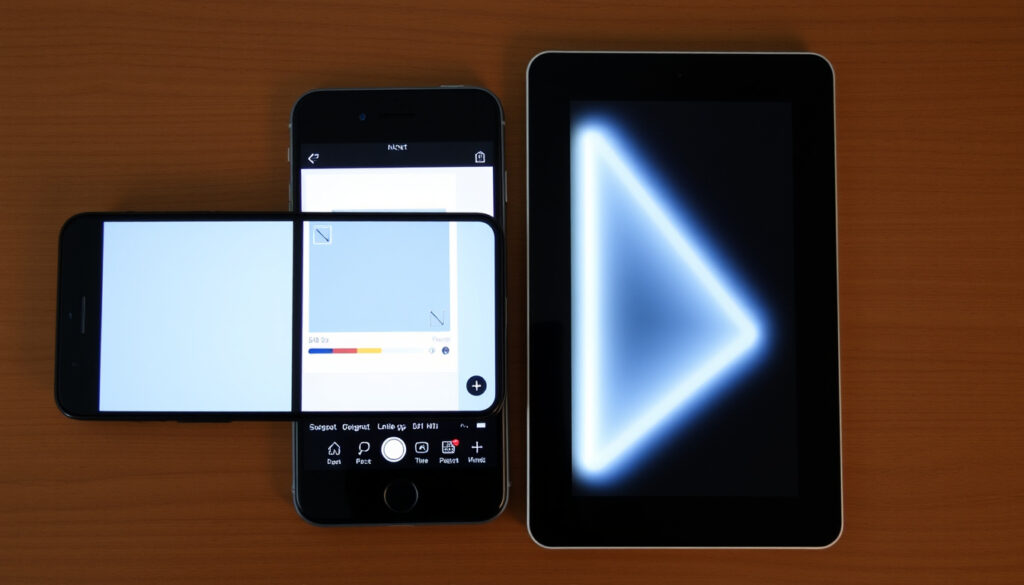
Schermafbeelding maken op iPhone, Android of Windows
Je hebt vast wel eens snel iets op je scherm willen vastleggen – een foutmelding, een leuk gesprek of een belangrijke afspraak. Een screenshot maken is op elk apparaat anders, maar de standaardmethodes zijn verrassend eenvoudig. Dit artikel laat zien hoe je op een Windows-pc, iPhone en Android-toestel in een handomdraai een schermafbeelding maakt, met officiële instructies van Apple, Google en Samsung.
Methode op Windows: Print Screen (PrtSc) of Windows-toets + Shift + S ·
Methode op iPhone met Face ID: Zijknop + Volume omhoog ·
Methode op Android (standaard): Aan/uit-knop + Volume omlaag ·
Methode op iPhone met Home-knop: Zijknop + Home-knop
Overzicht
- Zijknop + Home-knop Apple
- Scherm flitst wit (Apple)
- Slaat op in Foto’s (Apple)
Vier platformen, elk met een eigen combinatie. De overeenkomst: een korte druk op twee knoppen tegelijk – maar de precieze toetsen verschillen per fabrikant.
| Windows-toetscombinatie | Win + Shift + S (Windows 10/11) Microsoft |
| iPhone-combinatie (Face ID) | Zijknop + Volume omhoog Apple |
| iPhone-combinatie (Home-knop) | Zijknop + Home Apple |
| Android-combinatie | Aan/uit + Volume omlaag Samsung |
Wat is de makkelijkste manier om een screenshot te maken?
- Identificeer uw apparaat: Windows, iPhone of Android.
- Windows: druk op Print Screen (Prtsc) of gebruik Windows-toets + Shift + S.
- iPhone met Face ID: houd zijknop + volume omhoog tegelijk in.
- Android: houd aan/uit-knop + volume omlaag tegelijk in.
Screenshot op iPhone
- Bij iPhones met Face ID: druk tegelijk op de zijknop en de volume omhoog-knop. Laat snel los – het scherm flitst wit en de afbeelding verschijnt in de Foto’s-app (Apple Support (officiële iPhone-hulppagina)).
- Bij iPhones met een Home-knop: druk tegelijk op de zijknop (of bovenknop) en de Home-knop. Ook hier flitst het scherm.
Screenshot op Android
- Op de meeste Android-toestellen – waaronder Samsung Galaxy – werkt de combinatie aan/uit-knop + volume omlaag. Houd beide knoppen één seconde ingedrukt (Samsung Support (officiële klantenservice)).
- Sommige aangepaste Android-versies (bv. van Xiaomi of OnePlus) gebruiken een andere combinatie, zoals lang indrukken van het power-menu.
Screenshot op Windows
- De bekendste methode: druk op de Print Screen-toets (PrtSc). Daarmee wordt het volledige scherm naar het klembord gekopieerd.
- Sneller opslaan: gebruik Windows + PrtScn – dan wordt de afbeelding meteen opgeslagen in de map Scans (Dell Support (officiële ondersteuningspagina)).
Het patroon: vier methoden, elk ondersteund door de fabrikant. Wie de combinatie eenmaal weet, kan zonder omwegen een schermafbeelding maken.
Hoe maak ik een screenshot op mijn iPhone?
Screenshot op iPhone met Face ID
- Druk tegelijk op de zijknop en de volume omhoog-knop. Laat meteen los – het scherm flitst kort wit.
- Na het maken kun je de screenshot direct bewerken, delen of opslaan in Foto’s.
Screenshot op iPhone met Home-knop
- Oudere iPhone-modellen (SE, 6s, 7, 8): druk tegelijk op de zijknop (of bovenknop) en de Home-knop.
- Het scherm flitst wit en de afbeelding wordt opgeslagen in Foto’s.
Apple heeft de combinatie bewust aangepast per generatie. Gebruik je een iPhone zonder thuisknop, dan is het altijd zijknop + volume omhoog – nooit de Home-knop.
Het impliciete: voor iPhone-bezitters is de juiste combinatie af te lezen aan de aanwezigheid van een thuisknop.
Hoe maak ik een screenshot op een pc?
Gebruik de Print Screen-toets
- De Print Screen-toets (PrtSc) zit rechtsboven op de meeste toetsenborden. Een enkele druk kopieert het hele scherm naar het klembord.
- Op laptops kan het nodig zijn om de Fn-toets ingedrukt te houden terwijl je op PrtSc drukt.
- Met Alt + PrtScn leg je alleen het actieve venster vast (Reddit (gebruikersforum)).
Gebruik Knipprogramma of Windows + Shift + S
- Windows + Shift + S opent het Knipprogramma (Snipping Tool). Hiermee kun je een rechthoek, een venster of het hele scherm selecteren (Take-a-Screenshot.org (online gids)).
- Windows 11 biedt meerdere ingebouwde opties, waaronder PrtScn, Windows+PrtScn en het Knipprogramma (PCMag (technologiemagazine)).
Het Knipprogramma geeft je controle over het formaat – precies wat je nodig hebt als je alleen een deel van het scherm wilt delen, niet het hele bureaublad.
Het patroon: Windows-gebruikers hebben keuze uit meerdere ingebouwde tools, elk met een eigen toepassing.
Welke knop moet ik indrukken om een screenshot te maken?
Print Screen-knop (PrtSc)
- De PrtSc-toets kopieert het hele scherm naar het klembord. Je kunt de afbeelding daarna plakken in een document of afbeeldingsprogramma.
- Op sommige toetsenborden zit PrtSc naast de spatiebalk, maar meestal rechtsboven.
Windows + Shift + S
- Deze combinatie opent direct het Knipprogramma van Windows 10 en 11.
Zijknop + Volume omhoog (iPhone)
- Dit is de standaardcombinatie voor iPhones met Face ID.
De keuze van de knop hangt dus af van het platform. Op Windows heb je één toets of een combinatie van twee; op iPhone en Android zijn het altijd twee fysieke knoppen tegelijk.
Hoe maak ik een screenshot op mijn telefoon?
Screenshot op Android
- De universele combinatie is power + volume down tegelijk ingedrukt houden (Google Pixel Phone Help (communityforum)).
- Samsung biedt daarnaast alternatieven zoals palm swipe en spraakbediening op sommige toestellen.
- Android 14 introduceerde een privacyvriendelijke API voor screenshot-detectie voor ontwikkelaars (Android Developers (officiële ontwikkelaarsdocumentatie)).
Screenshot op iPhone
- Zoals eerder beschreven: zijknop + volume up (Face ID) of zijknop + home (Home-knop).
- Na het maken kun je de screenshot direct annoteren of delen.
Sommige apps (bv. bankieren of streamingdiensten) blokkeren screenshots om veiligheidsredenen. Je krijgt dan een melding dat het niet is toegestaan – dat ligt niet aan jouw apparaat.
Het gevolg: voor telefoons is de basismethode universeel, maar fabrikant- of app-specifieke uitzonderingen vereisen extra aandacht.
Bevestigde feiten en wat onduidelijk is
Bevestigde feiten
- Windows Print Screen kopieert het volledige scherm naar het klembord.
- iPhone met Face ID: zijknop + volume omhoog werkt.
- Android: power + volume down werkt op de meeste toestellen.
Wat onduidelijk is
- Sommige aangepaste Android-versies gebruiken andere combinaties (bv. lang ingedrukt houden power-menu).
- Op sommige laptops vereist de Print Screen-toets een extra Fn-toetscombinatie.
- Bij apps die screenshots blokkeren, is er geen universele workaround – het hangt af van de appontwikkelaar.
“Druk tegelijk op de zijknop en de volumeknop om een screenshot te maken.”
Apple Support (officiële iPhone-hulppagina)
“Houd de aan/uit-knop en de volume omlaag-knop tegelijk ingedrukt.”
Google Support (Android Help-pagina)
“Gebruik de Print Screen-toets of Windows + Shift + S.”
eSafety.gov.au (Australische overheidsinstantie)
Of je nu een snelle foutmelding vastlegt of een stap-voor-stap handleiding maakt – de techniek is er, en de officiële bronnen geven heldere instructies. Het enige wat je nodig hebt, is weten welke toetsencombinatie bij jouw apparaat hoort. Voor iPhone- en Android-gebruikers is de keuze helder: twee knoppen tegelijk. Voor Windows-gebruikers komt het neer op PrtSc of de Knipprogramma-combinatie. Gebruikers kunnen kiezen op basis van hun prioriteit: direct opslaan of later bewerken.
Veelgestelde vragen
Kan ik een screenshot maken zonder de Print Screen-toets?
Ja, gebruik Windows + Shift + S om het Knipprogramma te openen.
Waar wordt mijn screenshot opgeslagen op Windows?
Na Windows + PrtScn in de map Scans (Pictures/Screenshots). Anders op het klembord.
Werkt de screenshot-combinatie op alle Android-toestellen?
Op de meeste wel, maar sommige fabrikanten gebruiken een eigen combinatie (bv. lang indrukken power-menu).
Hoe maak ik een screenshot op een iPad?
Op iPad zonder Home-knop: zijknop + volume omhoog. Met Home-knop: zijknop + Home.
Kan ik een screenshot maken met Hey Google?
Op sommige Android-toestellen kun je Google Assistent vragen om een screenshot. Zeg ‘Hey Google, maak een screenshot’.
Wat is het verschil tussen Print Screen en Windows + Shift + S?
Print Screen kopieert het volledige scherm naar het klembord. Windows + Shift + S opent het Knipprogramma waarmee je een deel kunt selecteren.
Gerelateerde lectuur
dell.com, support.apple.com, youtube.com, support.apple.com, reddit.com, youtube.com, samsung.com, support.apple.com
Voor wie de functie niet direct vindt, is het handig om te weten hoe je een screenshot maken op verschillende apparaten uitvoert.
Meer gerelateerde berichten
 Lieverd in het Pools: vertalingen en uitspraak
 Beach Boys’ Best speellijst 2026 – setlist & optredens
 Samsung Galaxy Book 4 review: prijs en specificaties
 Nieuwe partner Femke Halsema: wie is de nieuwe vriend
 Minimumloon 2025 19 jaar: bedragen per uur en maand | Actueel
 Hoeveel weken zitten er in een jaar? 52 of 53 uitgelegd
 Intocht Sinterklaas 2025: tv-tijd, zender en locatie Texel
 Squid Game Seizoen 3 Releasedatum: 27 juni 2025