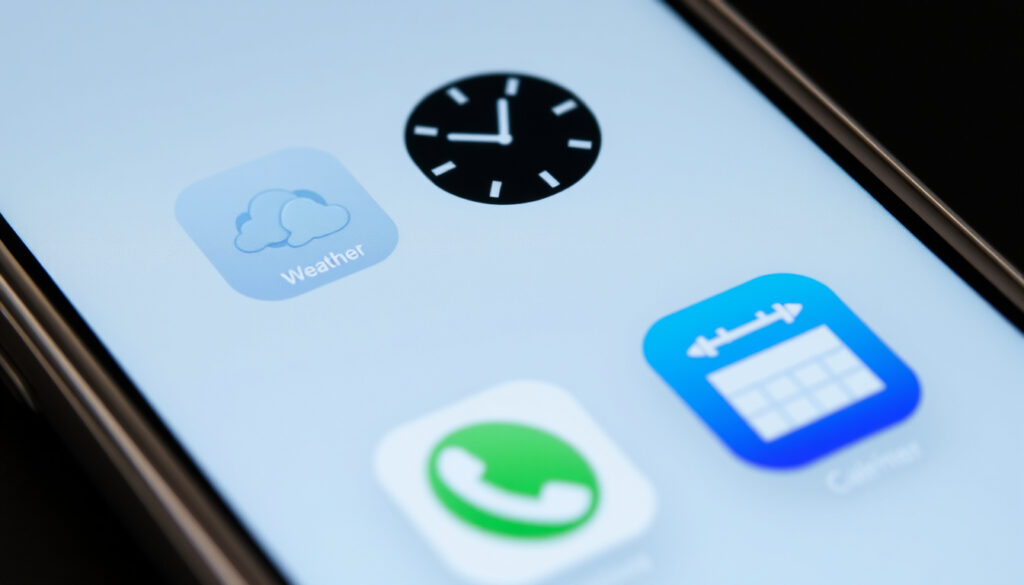
Wat is een widget? Uitleg, voorbeelden en verschil met apps
Je kent het vast: je pakt je telefoon om snel de temperatuur te checken of je volgende afspraak te zien, maar je moet eerst een app openen en wachten. Een widget bespaart je die stap en in dit artikel lees je wat een widget is, het verschil met een app en hoe je er een op je startscherm zet – op Android én iPhone, zonder ingewikkelde termen.
Widgets zijn: applicatie-uitbreidingen die informatie tonen (Samsung België) · Widgets tonen: informatie zonder de app te openen (SeniorWeb) · Toevoegen op Android: lang indrukken en slepen (SeniorWeb)
Overzicht
- Snelle informatie in één oogopslag (SeniorWeb)
- Altijd zichtbaar op het startscherm (Wux)
- Geen app openen nodig (Samsung België)
- App is een zelfstandig programma (Wux)
- Widget is een extensie van een app (Samsung België)
- Widget toont, de app voert uit (Wux)
Zes feiten die het verschil tussen widgets en apps, en het gebruik ervan, in één oogopslag duidelijk maken.
| Label | Waarde |
|---|---|
| Definitie | Applicatie-uitbreiding die informatie toont op startscherm (Samsung België) |
| Functie | Snelle toegang zonder app te openen (SeniorWeb) |
| Toevoegen Android | Lang indrukken op startscherm → Widgets → slepen (SeniorWeb) |
| Toevoegen iPhone | Naar rechts vegen → Bewerken → plus-teken (DoubleSmart) |
| Verschil met app | App is volwaardig; widget is extensie (Wux) |
| Verwijderen | Lang indrukken → Verwijder widget (SeniorWeb) |
Wat is een widget en wat betekent de term in het Nederlands?
Oorsprong van het woord widget
- Het Engelse ‘widget’ is een samentrekking van ‘window gadget’ en betekent ‘apparaatje’ of ‘snufje’. Het verwijst naar kleine grafische elementen die op een computerscherm of startschermpagina worden geplaatst (Samsung België).
Definitie van een widget voor smartphone en computer
- Een widget is een applicatie-uitbreiding: een klein onderdeel van een bestaande app dat informatie of functies op het startscherm toont zonder dat je de app hoeft te openen (Samsung België). Dit blijkt ook uit uitleg op SeniorWeb (SeniorWeb).
- Alle Android-apparaten hebben widgets, maar welke beschikbaar zijn hangt af van de geïnstalleerde apps en het merk telefoon (SeniorWeb).
Een widget is dus geen app, maar een slimme snelkoppeling die je van essentiële informatie voorziet – zonder dat je de app opent. Dat scheelt tijd en gedoe, vooral bij informatie die je vaak checkt zoals het weer of je agenda.
De implicatie: widgets zijn het meest waardevol voor informatie die je vaak snel wilt zien, maar niet elke app biedt deze functionaliteit.
Wat is het verschil tussen een widget en een app?
Functionaliteit en doel
- Een app is een zelfstandig programma dat je opent vanuit het app-scherm en waarmee je volledige functionaliteit gebruikt. Een widget is een extensie van een app, bedoeld om snel informatie te raadplegen of een eenvoudige actie uit te voeren (Samsung België en Wux).
Verschil in interactie en gebruiksgemak
- Een widget geeft snelle informatie zonder dat je de app opent; een app biedt volledige functionaliteit maar vereist dat je het pictogram aantikt en wacht tot de app is geladen (SeniorWeb).
Wanneer gebruik je een widget en wanneer een app?
- Widgets zijn handig voor informatie die je vaak bekijkt: de agenda, het weer, de klok of muziekbediening. Voor het doen van aankopen, het typen van berichten of het wijzigen van instellingen heb je de volledige app nodig (Wux).
De afweging tussen snelheid en functionaliteit bepaalt of een widget of app de beste keuze is.
Wat zijn voorbeelden van widgets en wat kun je ermee doen?
Weerwidget
- Toont actuele temperatuur, weersverwachting en neerslagkans zonder dat je de weer-app hoeft te openen. Dit is een van de populairste widgets (SeniorWeb).
Agenda- en kalenderwidget
- Samsung beschrijft een agenda-widget als voorbeeld: die geeft snel een overzicht van aankomende afspraken zonder de Agenda-app te openen (Samsung België).
Klokwidget
- Toont de tijd op een groot formaat op het startscherm, vaak met wereldklok of wekkerfunctie (Beego).
Muziekwidget
- Geeft bediening voor muziek afspelen (play/pauze, volgende, vorig nummer) van apps als Spotify of Apple Music (DoubleSmart).
Widgets voor productiviteit
- Denk aan takenlijstjes, notities of een widget voor snelle toegang tot je meest gebruikte contacten (Wux).
Het patroon: elke widget is gekoppeld aan een app en biedt een venster op de belangrijkste data uit die app. Daardoor kun je in één oogopslag zien wat er speelt.
Hoe voeg je een widget toe op Android en iPhone?
Widget toevoegen op Android (Samsung, Google Pixel)
- Houd een lege plek op het startscherm lang ingedrukt (SeniorWeb).
- Er verschijnt een menu; kies ‘Widgets’.
- Blader door de beschikbare widgets.
- Sleep de gewenste widget naar het startscherm.
- Alternatieve route: ga naar ‘Apps’ en tik op het tabblad ‘Widget’ bovenaan het scherm (Samsung België).
Widget toevoegen op iPhone (iOS 14 en hoger)
- Houd een lege plek op het startscherm lang ingedrukt tot de apps gaan wiebelen.
- Tik op de plusknop linksboven.
- Blader door de lijst of zoek een widget.
- Kies de gewenste grootte.
- Tik op ‘Voeg widget toe’ (DoubleSmart).
- Alternatief: veeg naar rechts om het widgetscherm te openen, scrol naar beneden, tik op ‘Bewerken’ en daarna op het plus-teken (Beego).
Widgets verwijderen van het startscherm
- Houd de widget lang ingedrukt.
- Kies in het menu ‘Verwijder widget’ (Android) of tik op ‘Verwijder widget’ (iPhone) (SeniorWeb voor Android, DoubleSmart voor iPhone).
Het grote verschil: op Android kun je widgets overal op het startscherm slepen, terwijl iPhone-widgets vastzitten in het raster en soms op een apart widgetscherm worden geplaatst. Beide platformen maken het toevoegen en verwijderen eenvoudig – het duurt maar een paar tikken.
Zijn widgets beter dan apps en heb ik ze nodig?
Voordelen van widgets
- Snelle toegang tot informatie zonder een app te openen (SeniorWeb).
- Altijd zichtbaar op het startscherm, geen zoektocht naar de app (Wux).
- Kunnen de productiviteit verhogen doordat je direct de belangrijkste data ziet (Samsung België).
Nadelen van widgets
- Kosten batterij doordat ze regelmatig verversen om data te tonen (SeniorWeb).
- Nemen schermruimte in; te veel widgets maken het startscherm rommelig (Beego).
- Niet alle ondersteunde apps bieden een widget (Nederlandse bank-apps bijvoorbeeld vaak niet) (Wux).
Wanneer zijn widgets nuttig?
- Ze zijn vooral handig voor informatie die je dagelijks of meerdere keren per dag bekijkt: het weer, je agenda, de klok of een takenlijst. Voor eenmalige of complexe acties kies je de app (SeniorWeb).
Voor de gemiddelde smartphonegebruiker wegen de voordelen van widgets zwaarder dan de nadelen, mits je ze beperkt houdt tot de informatie die écht vaak wordt geraadpleegd. Een overdaad aan widgets zorgt eerder voor ruis dan voor gemak.
Een selectief gebruik van widgets maximaliseert het gemak zonder de nadelen van een rommelig startscherm.
Bevestigde feiten
- Widgets zijn extensies van apps (Samsung België)
- iOS kreeg widgets in iOS 14 (DoubleSmart)
Wat onduidelijk is
- Het exacte aantal widgets wereldwijd is niet bekend (Wux)
- De invloed van widgets op batterijduur verschilt per implementatie en gebruiksintensiteit (SeniorWeb)
- Widgets werden geïntroduceerd in Android 1.5 (2009) (SeniorWeb)
Widgets zijn kleine toepassingen voor op het startscherm van een smartphone. Ze geven informatie uit een app weer zonder dat je de app zelf hoeft te openen.
SeniorWeb (uitleg over widgets)
Een widget is een applicatie-uitbreiding, vaak een onderdeel van een applicatie. Het is een klein grafisch element dat op het startscherm wordt geplaatst en informatie of functies biedt.
Samsung België (ondersteuningspagina)
Voor de Nederlandse gebruiker die zijn startscherm wil optimaliseren, zijn widgets een laagdrempelige manier om productiever te worden – maar alleen als je selectief bent. Kies maximaal drie of vier widgets voor informatie die je écht elke dag nodig hebt, zoals het weer of je agenda. Te veel widgets leiden tot een rommelig scherm en snellere batterijleegloop. De beste aanpak: begin met één weerwidget, voeg een agendawidget toe en kijk of je het verschil merkt. Pas daarna uit met een klok- of muziekwidget. Op die manier blijft je startscherm overzichtelijk en je telefoon snel.
Veelgestelde vragen
Verbruiken widgets veel batterij?
Het hangt ervan af. Widgets die regelmatig verversen (bijv. weer of nieuws) kunnen meer stroom gebruiken dan statische widgets. De invloed is meestal klein, maar bij veel widgets kan het oplopen (SeniorWeb).
Kan ik zelf een widget maken?
Ja, als je programmeert in Android (met een widgetprovider) of iOS (widgetkit). Voor de meeste gebruikers is het eenvoudiger om een kant-en-klare widget uit de winkel te gebruiken (Wux).
Zijn widgets veilig om te gebruiken?
Over het algemeen wel. Widgets tonen alleen informatie en voeren geen acties uit zonder jouw toestemming. Ze zijn net zo veilig als de app waar ze bij horen (Samsung België).
Werken widgets op alle smartphones?
Android- en iPhone-modellen met recente software ondersteunen widgets. Heel oude modellen of goedkope toestellen met een oude Android-versie kunnen beperkte ondersteuning hebben (SeniorWeb).
Hoe groot is een widget gemiddeld?
Widgets variëren van 1×1 tot 4×4 rastercellen. De meeste weer- en klokwidgets zijn 2×2 of 2×3 cellen (DoubleSmart).
Wat is het verschil tussen een widget en een snelkoppeling?
Een snelkoppeling opent een app of actie; een widget toont informatie uit een app zonder deze te openen. Een snelkoppeling voert iets uit, een widget geeft weer (Wux).
Kunnen widgets meldingen tonen?
Sommige widgets kunnen een badge met het aantal ongelezen meldingen tonen, maar de inhoud van meldingen wordt meestal in het notificatiecentrum getoond, niet in de widget zelf (Beego).
Meer gerelateerde berichten
 Eliza was here Griekenland: Mooiste eilanden & tips
 Losse letters woorden maken met generators en tips
 Holland & Barrett Amsterdam: 6 vestigingen en tips
 Casa di Beau 2025: startdatum, gasten, locatie en uitzendtijd
 Kleine Vliegjes in Huis – Oorzaken, Bestrijden en Voorkomen
 Cast van The Notebook: acteurs, rollen en verhalen
 Kip kerrie recept AH: van ouderwets tot verspakket
 Ajax – AS Monaco Statistieken: Uitslag, Balbezit & xG