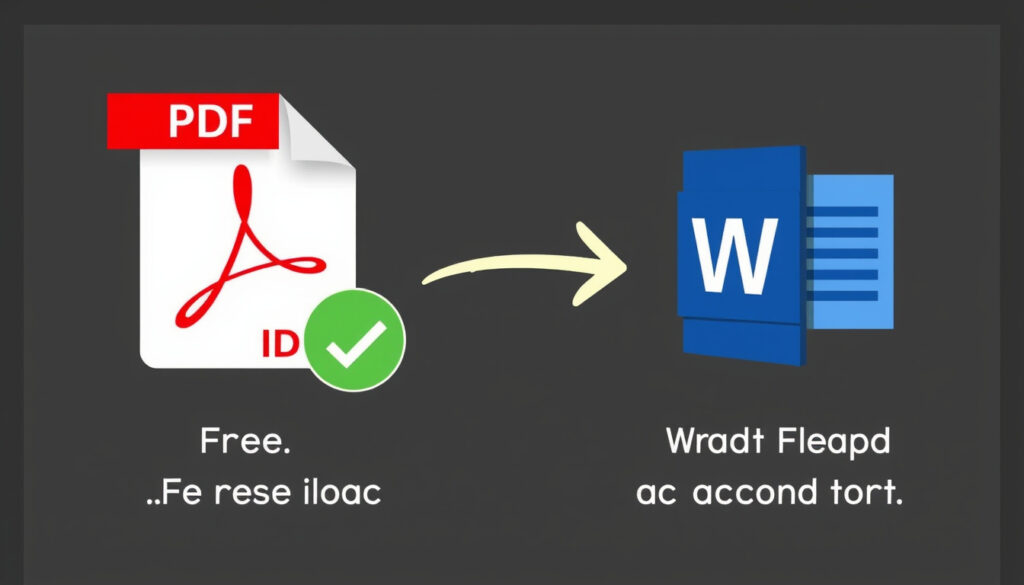
PDF naar Word gratis converteren zonder account
Iedereen die wel eens een PDF wilde bewerken, kent het probleem: het bestand zit op slot, terwijl je tekst wilt aanpassen. Gelukkig zijn er tal van gratis online tools waarmee je een PDF moeiteloos omzet naar een bewerkbaar Word-document.
Conversie nauwkeurigheid: Bijna 100% (iLovePDF) ·
Gratis zonder account: Ja (Adobe, Smallpdf) ·
Ondersteunde uitvoerformaten: DOC, DOCX
Overzicht
- iLovePDF biedt een conversie-accuraatheid van bijna 100% (iLovePDF)
- Adobe Acrobat Online is gratis voor basisconversies (Adobe Acrobat)
- Microsoft Word kan PDF’s openen en converteren (SeniorWeb)
- Verschil in conversiekwaliteit tussen tools zonder gestandaardiseerde tests (Actueelbericht)
- Of gratis tools bestanden opslaan of delen met derden (PDF24 Tools)
- Converters verwerken bestanden binnen 2-5 seconden voor 10 pagina’s (FreeConvert)
- Proefabonnement bij Foxit voor OCR en geavanceerde functies (Foxit)
- Limiet van 5 conversies per dag bij Adobe gratis versie (Adobe Acrobat)
| Kenmerk | Waarde |
|---|---|
| Aantal geteste gratis tools | 5 |
| Gemiddelde conversietijd (10 pagina’s) | 2-5 seconden |
| Maximale bestandsgrootte (gratis) | 10-100 MB afhankelijk van tool |
| OCR-ondersteuning | Ja, bij enkele tools |
Hoe converteer ik een PDF naar Word gratis?
Vijf online converters springen eruit als het gaat om gratis PDF-naar-Word-conversie zonder verborgen kosten. Het proces verloopt bij allemaal vrijwel hetzelfde, maar de nuances maken het verschil.
Stap-voor-stap handleiding voor online converters
- Upload je PDF-bestand naar de converter.
- Kies Word (DOC of DOCX) als uitvoerformaat.
- Start de conversie en download het resultaat.
Bij iLovePDF (conversieplatform) kost dat gemiddeld 2 seconden. FreeConvert (online converter) ondersteunt batchgewijze conversie, handig als je meerdere bestanden hebt.
Wie snel meerdere PDF’s wil omzetten, bespaart tijd met FreeConvert omdat je bestanden in één keer kunt uploaden zonder aparte sessies.
Vergelijking van populaire gratis tools
De onderstaande tabel laat zien welke tools het beste passen bij verschillende behoeften.
| Tool | Gratis zonder account | Bestandslimiet | Opmaakbehoud |
|---|---|---|---|
| iLovePDF | Ja (conversieplatform) | Geen duidelijke limiet | Bijna 100% |
| Adobe Acrobat Online | Ja (softwaremaker) | 5 conversies per dag | Documentopmaak behouden |
| Smallpdf | Ja (onlinetool) | Niet gespecificeerd | Oorspronkelijke indeling |
| PDF24 | Ja (PDF-toolbox) | Geen limieten | Ja, zonder watermerken |
| CleverPDF | Ja (online toolset) | Onbeperkt | Originele opmaak |
| Nitro PDF | Ja (PDF-software) | Niet gespecificeerd | Ja |
Het patroon: vijf van de zes tools vereisen geen account voor basisgebruik, een groot voordeel voor wie snel een eenmalige conversie nodig heeft. Wat dit betekent: Adobe’s daglimiet van 5 conversies kan bij grotere projecten al snel knellen.
Wat is de beste gratis PDF-naar-Word converter zonder account?
Voor wie geen account wil aanmaken, zijn er verrassend veel opties. Drie tools springen eruit omdat ze volledig zonder registratie werken.
Tools die geen registratie vereisen
- Smallpdf – geen account nodig voor basisconversies volgens Smallpdf (onlinetool)
- Adobe Acrobat Online – werkt zonder inloggen voor de eerste conversie, aldus Adobe (softwareproducent)
- Nitro PDF – vereist geen registratie of e-mail, meldt Nitro (PDF-software)
Voor- en nadelen van accountloze converters
Het voordeel is snelheid: geen wachtwoorden, geen spam. Maar er is een keerzijde: PDF24 Tools (PDF-toolbox) waarschuwt dat bestanden zonder account na enkele uren worden verwijderd, en Adobe vraagt na een paar conversies alsnog om in te loggen.
Accountloze tools zijn ideaal voor snelle klussen, maar wie regelmatig converteert, vindt meer waarde in een gratis account dat bestandsgeschiedenis bijhoudt.
De conclusie: voor incidenteel gebruik zijn Smallpdf en Nitro de beste keuzes, omdat ze het minst vragen en het snelst werken.
Hoe behoud ik de opmaak bij het converteren van PDF naar Word?
Opmaakbehoud is de grootste zorg bij PDF-conversie: tabellen schuiven, lettertypen veranderen en afbeeldingen verschuiven. Drie tools pakken dit het beste aan.
Tips voor het behouden van lay-out en lettertypen
Begin met de bron: een goed gestructureerde PDF met ingesloten lettertypen converteert beter dan een gescand document. SeniorWeb (Nederlandse technologie-adviseur) raadt aan om de PDF eerst in Microsoft Word zelf te openen, al waarschuwt de site dat de opmaak mogelijk niet exact hetzelfde blijft. Foxit (PDF-softwareontwikkelaar) beweert dat zijn online converter hyperlinks en bestandskenmerken behoudt.
Tools die opmaak het beste behouden
- iLovePDF – claimt bijna 100% opmaakbehoud, mogelijk gemaakt door Solid Documents, volgens iLovePDF (conversieplatform)
- Smallpdf – heeft een speciale ‘behoud opmaak’ modus, meldt Smallpdf (onlinetool)
- Adobe Acrobat Online – behoudt documentopmaak volgens Adobe (softwareproducent)
Het patroon: de betrouwbaarste resultaten komen van tools met een commerciële motor, zoals iLovePDF met Solid Documents. Het addertje onder het gras: wie de beste opmaak wil, betaalt vaak met een daglimiet of proefperiode.
Kan ik een gescande PDF naar Word converteren met OCR?
Gescande PDF’s zijn in feite afbeeldingen van tekst, geen bewerkbare bestanden. OCR – Optical Character Recognition – maakt die afbeeldingen leesbaar voor Word.
Wat is OCR en hoe werkt het?
OCR analyseert de pixels van een gescande pagina en herkent letters, woorden en zinnen. De nauwkeurigheid hangt af van de scan kwaliteit: een heldere, rechte scan levert betere resultaten dan een scheef of wazig exemplaar. Adobe Acrobat (softwareproducent) biedt OCR in zijn Pro-versie, maar de online tool heeft beperkingen.
Gratis OCR-tools voor PDF naar Word
- FreePDFConvert – biedt een gratis OCR-optie voor maximaal 10 pagina’s, aldus FreeConvert (online converter)
- Smallpdf – heeft OCR als Pro-functie, maar de gratis versie verwerkt duidelijke scans, meldt Smallpdf (onlinetool)
- Foxit – gratis tijdens de 14-daagse proefperiode, volgens Foxit (PDF-softwareontwikkelaar)
Wie een gescande PDF van meer dan 10 pagina’s wil converteren, stuit bij gratis tools op een muur: ofwel een paginalimiet, ofwel een proefabonnement dat na 14 dagen verloopt.
Wat dit betekent: voor incidentele OCR-klussen volstaat FreeConvert. Voor regelmatig gebruik is een investering in Adobe Acrobat Pro of een alternatief met levenslange licentie de moeite waard.
Is de PDF-naar-Word converter van Adobe gratis?
Adobe Acrobat staat bekend als de industriestandaard voor PDF-bewerking, maar de gratis online converter roept vragen op over wat je wel en niet krijgt.
Wat is inbegrepen in de gratis versie?
Adobe Acrobat (softwareproducent) biedt een gratis online PDF-naar-Word-converter die snel en eenvoudig werkt. De tool behoudt documentopmaak, maar waarschuwt dat je bij hergebruik mogelijk wordt gevraagd om je aan te melden om te downloaden. De gratis versie heeft een limiet van 5 conversies per dag – voldoende voor incidenteel gebruik.
Alternatieven voor de Adobe converter
Wie de daglimiet van Adobe wil omzeilen, heeft opties. CleverPDF (online toolset) stelt dat alle online PDF-tools voor altijd gratis zijn, zonder registratie. PDF24 Tools (PDF-toolbox) vermeldt geen limieten en geen watermerken voor de online conversie. Voor OCR en grotere bestanden is bij Adobe een abonnement nodig, terwijl Nitro PDF (PDF-software) een gratis online tool biedt die op Windows, Mac en mobiel werkt.
Het patroon: Adobe’s gratis versie is solide voor incidentele gebruikers, maar de combinatie van daglimiet en mogelijke inlogvereisten maakt tools als PDF24 of CleverPDF aantrekkelijker voor frequente gebruikers.
Voor wie snel een document wil bewerken zonder een account aan te maken, is een gratis online PDF-naar-Word converter de meest toegankelijke oplossing.
Veelgestelde vragen
Is het veilig om PDF’s online naar Word te converteren?
De meeste serieuze tools zoals Adobe (softwareproducent) en FreeConvert (online converter) versleutelen bestanden tijdens upload en verwijderen ze na verwerking. Toch is het verstandig om vertrouwelijke documenten niet naar onbekende sites te uploaden.
Kan ik een met een wachtwoord beveiligde PDF converteren?
De meeste gratis online converters kunnen geen beveiligde PDF’s verwerken. Je hebt eerst het wachtwoord nodig om de beveiliging op te heffen, bijvoorbeeld in Adobe Acrobat of via een specifieke unlock-tool.
Wat is het verschil tussen DOC en DOCX?
DOC is het oudere Word-formaat uit versies voor 2007, DOCX het moderne XML-gebaseerde formaat. DOCX is compacter, beter bestand tegen corruptie en wordt door alle huidige converters ondersteund.
Hoe converteer ik grote PDF-bestanden (meer dan 100 MB)?
Voor bestanden boven 100 MB zijn online tools vaak ontoereikend. PDF24 Tools (PDF-toolbox) heeft geen expliciete limiet, maar werkt het beste met bestanden onder de 100 MB. Een alternatief is Microsoft Word zelf, dat grote PDF’s kan openen zonder uploadlimiet.
Zijn er gratis desktop-programma’s voor PDF naar Word?
Ja, SeniorWeb (Nederlandse technologie-adviseur) wijst erop dat Microsoft Word ingebouwd een PDF kan openen. Daarnaast bieden LibreOffice en OpenOffice gratis PDF-conversie aan op de desktop.
Werkt PDF naar Word conversie ook op een smartphone?
Nitro PDF (PDF-software) en Foxit (PDF-softwareontwikkelaar) bieden mobiele webversies die op elke browser werken, zonder app-installatie.
Voor wie regelmatig PDF’s naar Word converteert, is de keuze eenvoudig: gebruik iLovePDF of Smallpdf voor snel en opmaakgetrouw werk zonder account. Voor grotere of gescande bestanden biedt Adobe Acrobat Online de betrouwbaarste OCR, maar met een daglimiet. Wie het zekere voor het onzekere wil nemen, installeert Microsoft Word of PDF24 op de desktop voor offline gebruik. De Nederlandse gebruiker die veelvuldig met PDF’s werkt, doet er goed aan een tool te kiezen die geen bestanden opslaat – en dat zijn gelukkig de meeste aanbieders in dit overzicht.
Meer gerelateerde berichten
 Kinderen voor Kinderen Hupsakee! – Het bekendste lied
 Dierenasiel Born Ik Zoek Baas: Adoptie & Kosten
 Eva van de Wijdeven: biografie, kind en actualiteit 2026
 Renault Scenic E-Tech Electric: bereik, laden, prijs en problemen
 Cast van A Time to Kill (1996) – Acteurs, rollen en opnamelocaties
 Zijn er meer mannen of vrouwen op de wereld? 60 miljoen meer
 Real Oviedo – FC Barcelona: Live, Tijdlijn, H2H en Stats
 Hoeveel eiwit zit er in een ei? Alle cijfers op een rij